การกรอกข้อมูลสินค้า
อัปโหลดรูปและกรอกรายละเอียดของสินค้าแต่ละรายการให้ครบถ้วนก่อนส่งให้ทีมงานตรวจสอบ
รายการสินค้าที่เลือก
หน้า กรอกข้อมูล แสดงสินค้าที่ท่านเลือกไว้ทั้งหมด พร้อมสถานะของแต่ละรายการ แตะที่สินค้าเพื่อเปิดหน้ากรอกข้อมูล
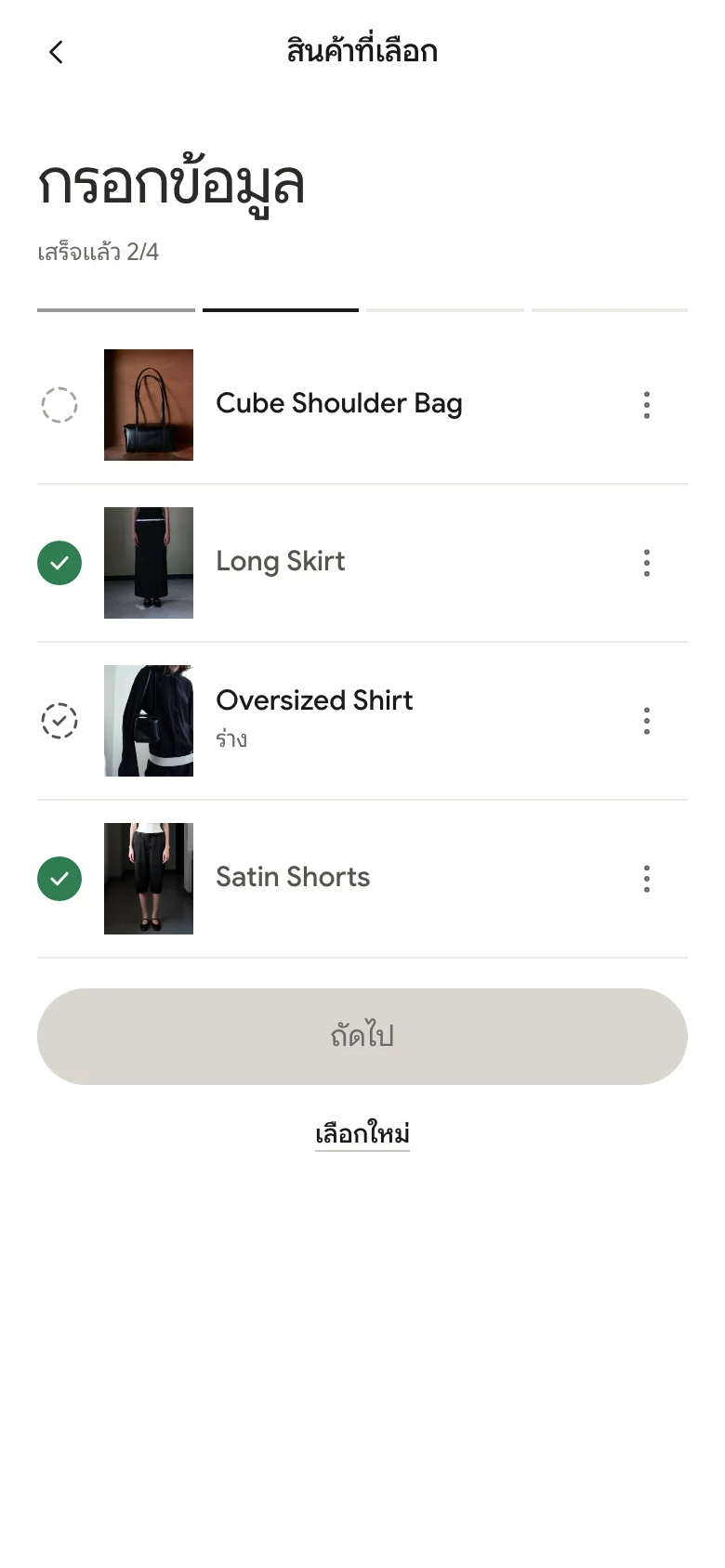
| สัญลักษณ์ | สถานะ |
|---|---|
| วงกลมเส้นประ | ยังไม่ได้กรอก |
| วงกลมเส้นประพร้อมคำว่า “ร่าง” | ร่าง (กรอกไปบางส่วน) |
| วงกลมสีเขียวมีเครื่องหมายถูก | กรอกครบแล้ว |
- กดเมนู ⋮ ท้ายแถวเพื่อ แก้ไขข้อมูล หรือ ลบรายการ
- กด เลือกใหม่ เพื่อกลับไปเพิ่มหรือลดสินค้า
- ปุ่ม ถัดไป จะกดได้เมื่อกรอกข้อมูลครบทุกรายการแล้ว
หน้ากรอกข้อมูลสินค้า
หัวข้อที่มีเครื่องหมาย * เป็นข้อมูลที่จำเป็นต้องกรอก
1. รูปสินค้า
อัปโหลดรูปแยกตามสีของสินค้า แตะช่อง + เพื่อเลือกรูปจากโทรศัพท์หรือคอมพิวเตอร์ (เลือกได้หลายรูปพร้อมกัน) รูปจะเรียงลำดับตามตัวเลขที่มุมซ้ายล่าง แตะ × เพื่อเอารูปออก
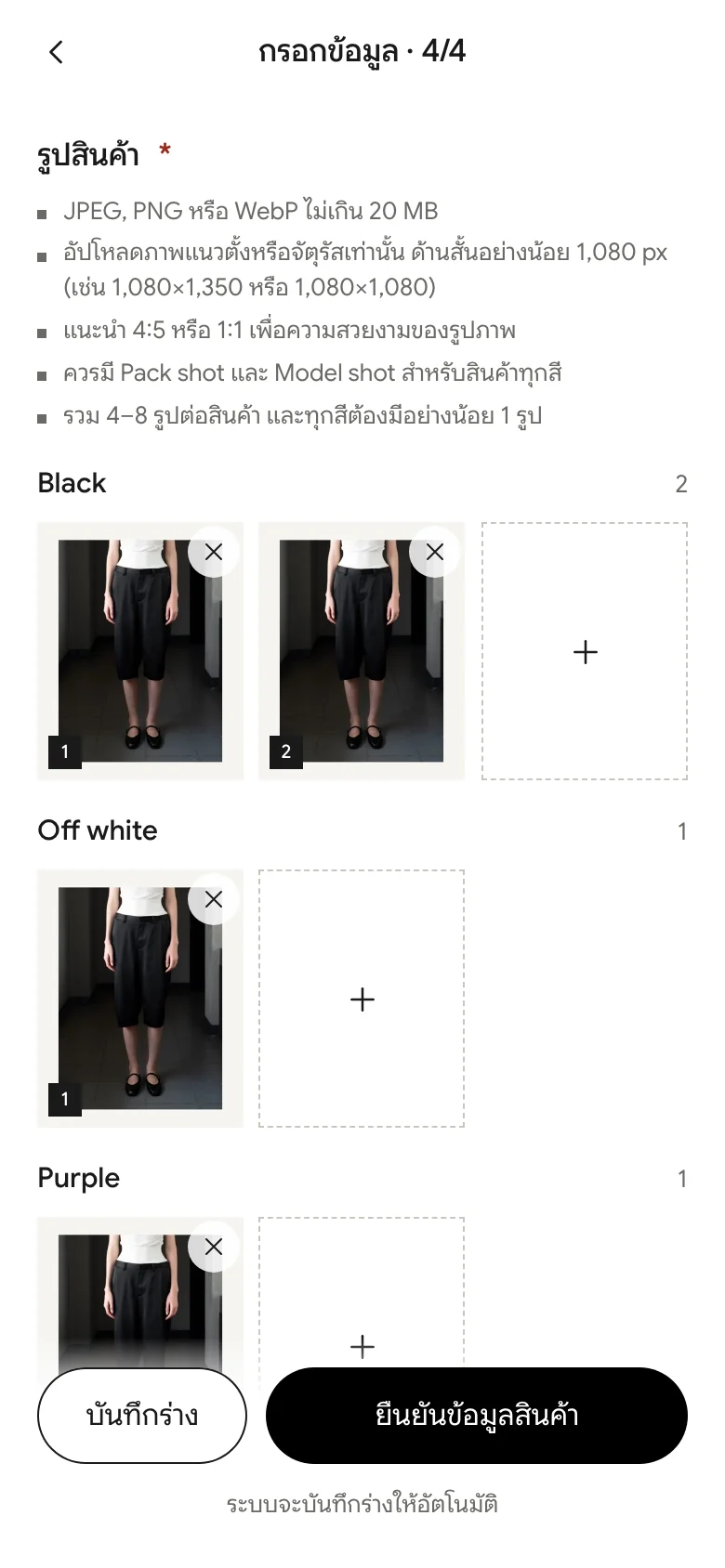
ระบบจะตรวจสอบรูปก่อนอัปโหลด รูปที่ไม่ตรงข้อกำหนดจะไม่ถูกอัปโหลด และแสดงเหตุผลใต้ช่องรูป ดูข้อกำหนดทั้งหมดที่ ข้อกำหนดรูปสินค้า
2. ไซส์และ SKU
ส่วนนี้จะแสดงข้อมูลที่มีในระบบของ Lofteyes ใช้สำหรับตรวจสอบเท่านั้น
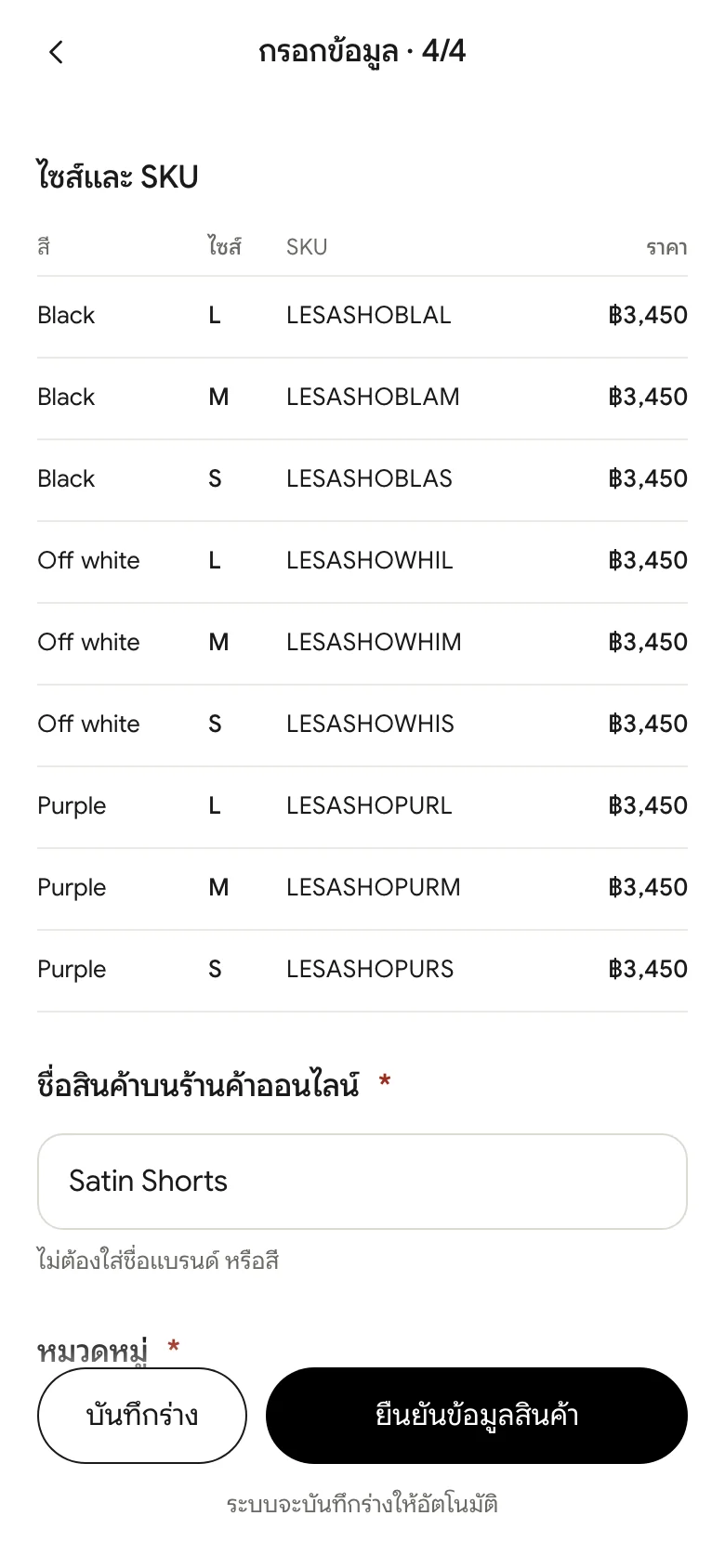
3. ชื่อสินค้าบนร้านค้าออนไลน์
ระบบตั้งชื่อเริ่มต้นจากข้อมูลสินค้าให้ ท่านสามารถแก้ไขได้ตามข้อกำหนดต่อไปนี้
- ความยาว 3–60 ตัวอักษร
- ไม่ต้องใส่ชื่อแบรนด์หรือสี (ร้านค้าออนไลน์แสดงชื่อแบรนด์และตัวเลือกสีให้แล้ว)
- ไม่ใช้ตัวพิมพ์ใหญ่ทั้งหมด และไม่มีคำโปรโมท เช่น NEW, SALE, HOT, BEST
4. หมวดหมู่
ระบุ หมวดหมู่ จากนั้นระบุ ประเภท สินค้า
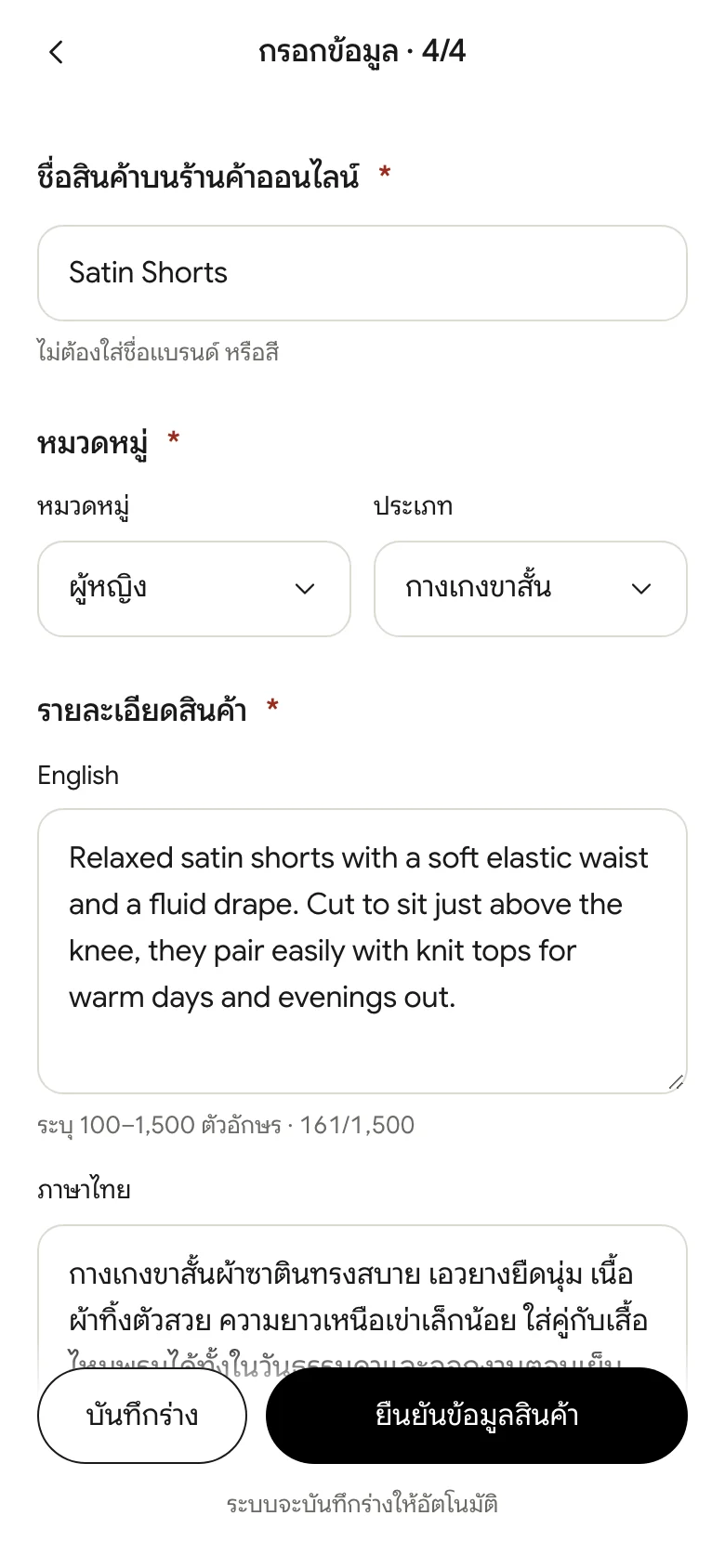
5. รายละเอียดสินค้า
กรอกรายละเอียดทั้ง ภาษาอังกฤษ และ ภาษาไทย (100–1,500 ตัวอักษร)
- อธิบายลักษณะ ทรง เนื้อผ้า และวิธีสวมใส่หรือใช้งาน
- ห้ามใส่ราคา ลิงก์ หรือแฮชแท็ก
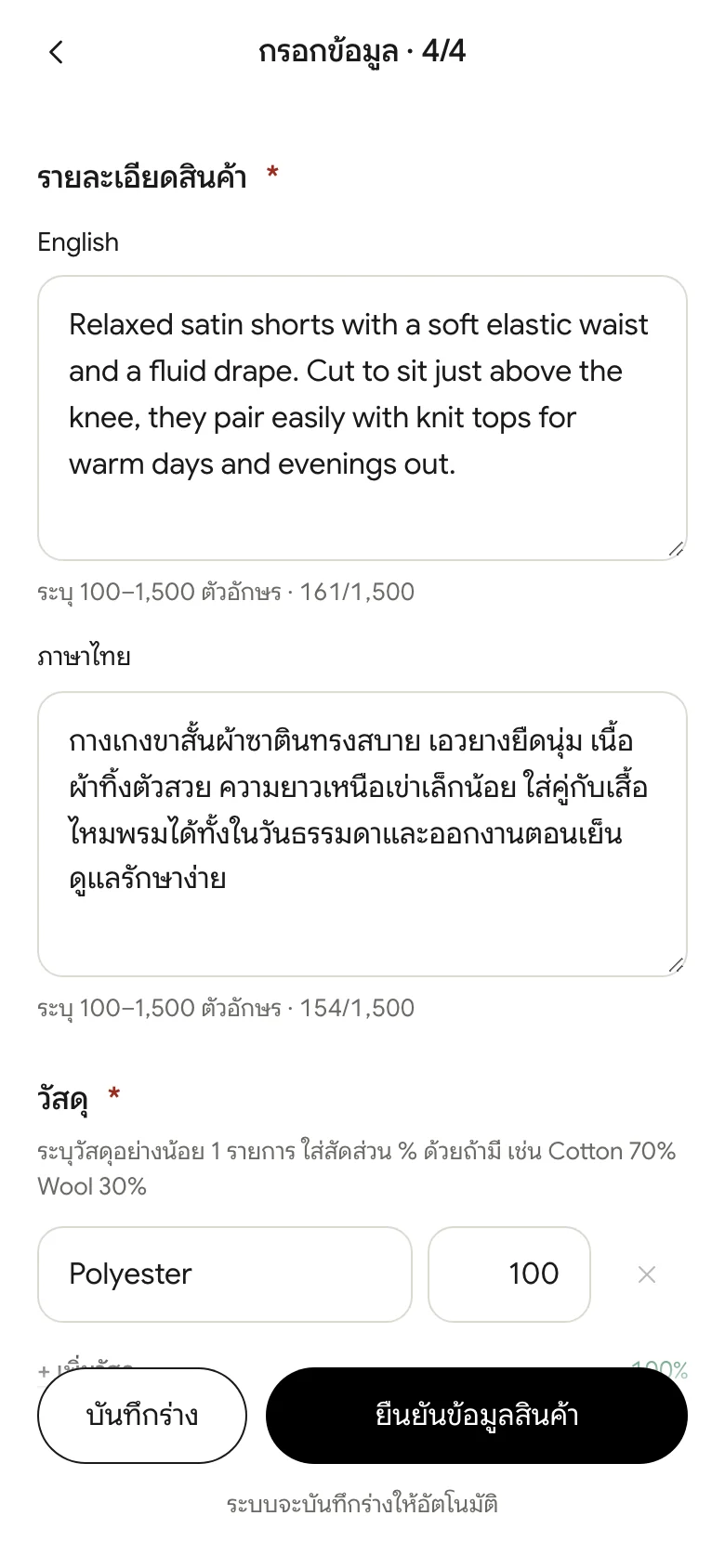
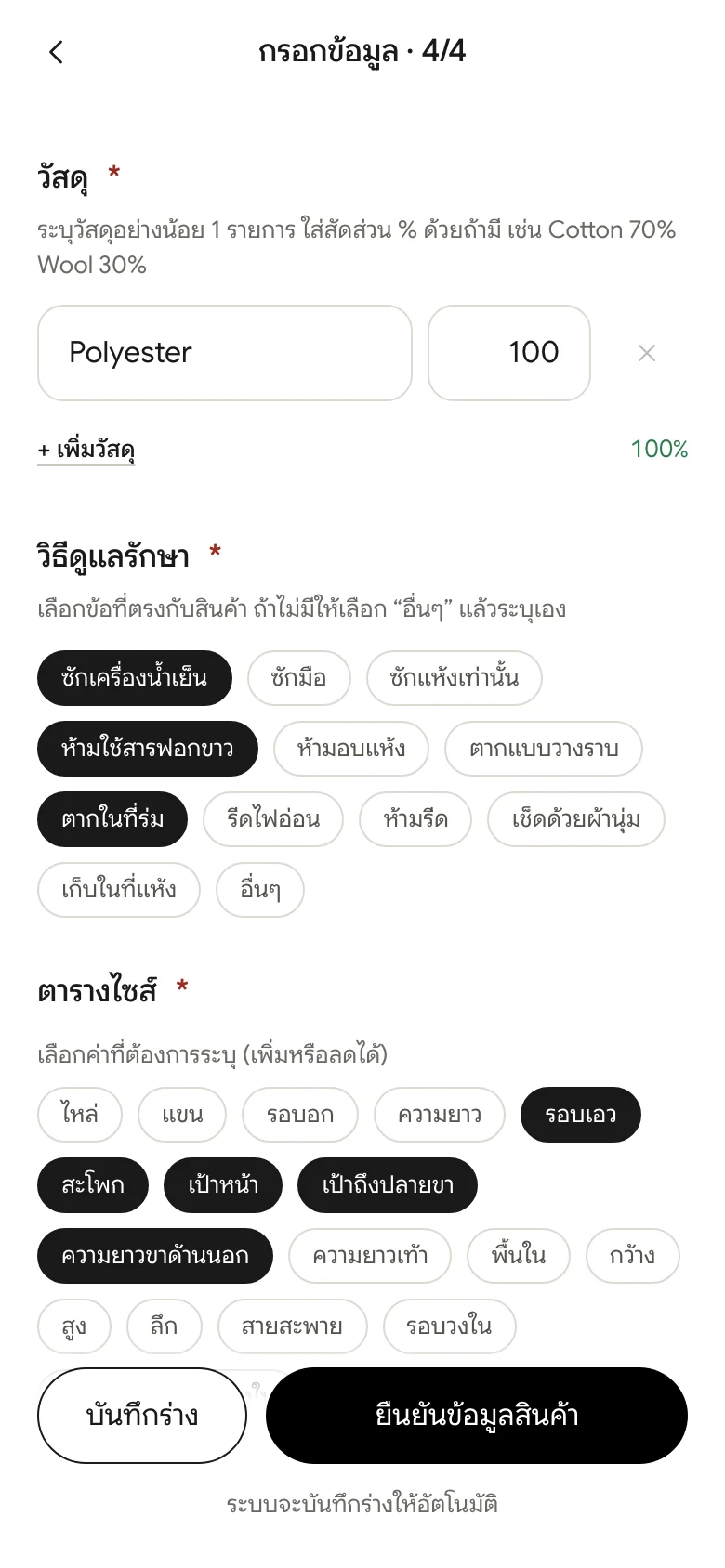
6. วัสดุและวิธีดูแลรักษา
- วัสดุ ระบุอย่างน้อย 1 รายการ ใส่สัดส่วน (%) ด้วยหากทราบ เช่น Cotton 70% Wool 30% กด เพิ่มวัสดุ เพื่อเพิ่มแถว สัดส่วนรวมต้องไม่เกิน 100%
- วิธีดูแลรักษา เลือกอย่างน้อย 1 ข้อที่ตรงกับสินค้า หากไม่มีตัวเลือกที่ตรง ให้เลือก อื่นๆ แล้วระบุวิธีดูแลรักษาเอง
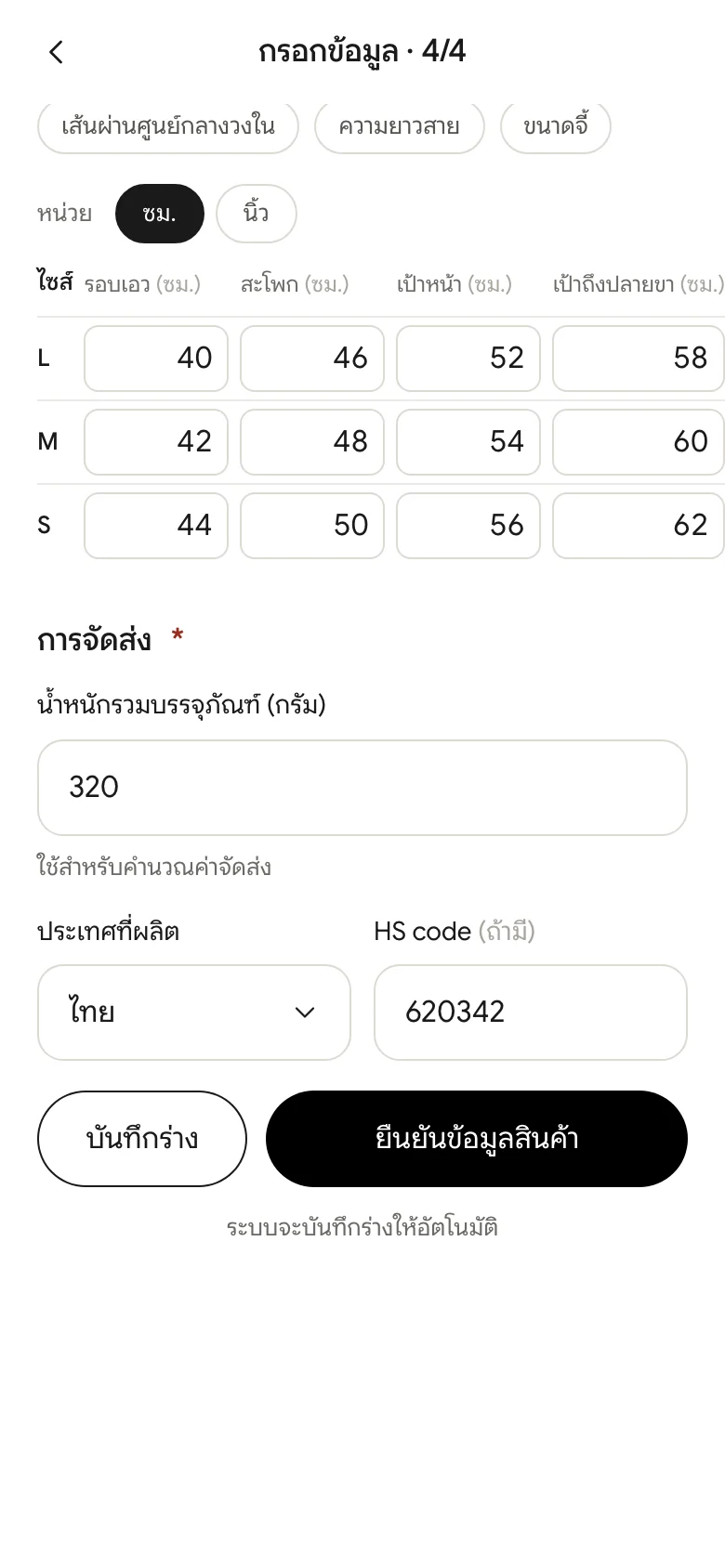
7. ตารางไซส์
ระบุไซส์ของสินค้าให้ถูกต้อง ท่านสามารถเพิ่มหรือลดค่าที่ต้องการระบุได้
- เลือกหน่วย ซม. หรือ นิ้ว ได้ตามสะดวก
- สินค้าที่ไม่มีไซส์ หรือประเภทที่ไม่ต้องใช้ตารางไซส์ (เช่น ต่างหู) ไม่ต้องกรอกส่วนนี้
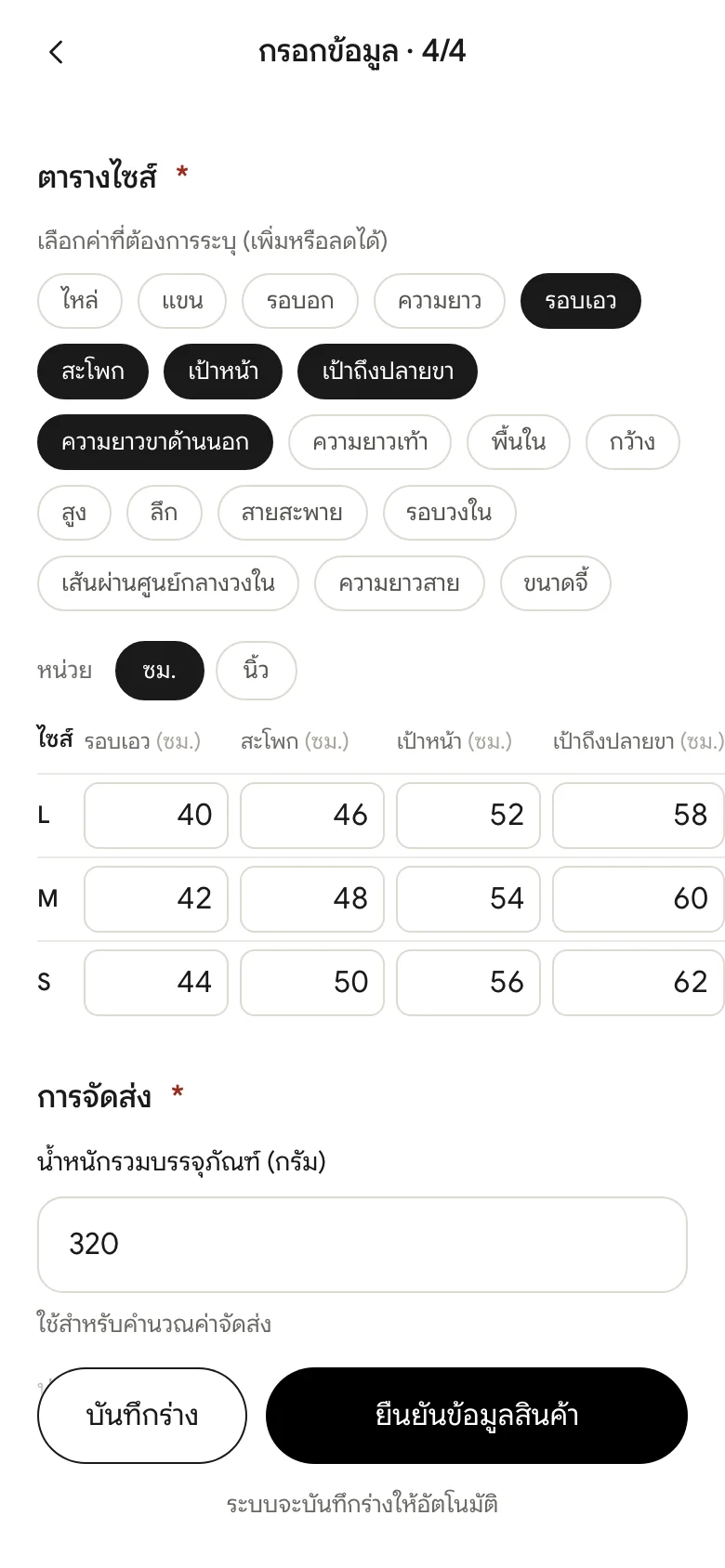
8. การจัดส่ง
- น้ำหนักรวมบรรจุภัณฑ์ (กรัม) ใช้คำนวณค่าจัดส่ง
- ประเทศที่ผลิต
- HS code (ถ้ามี)
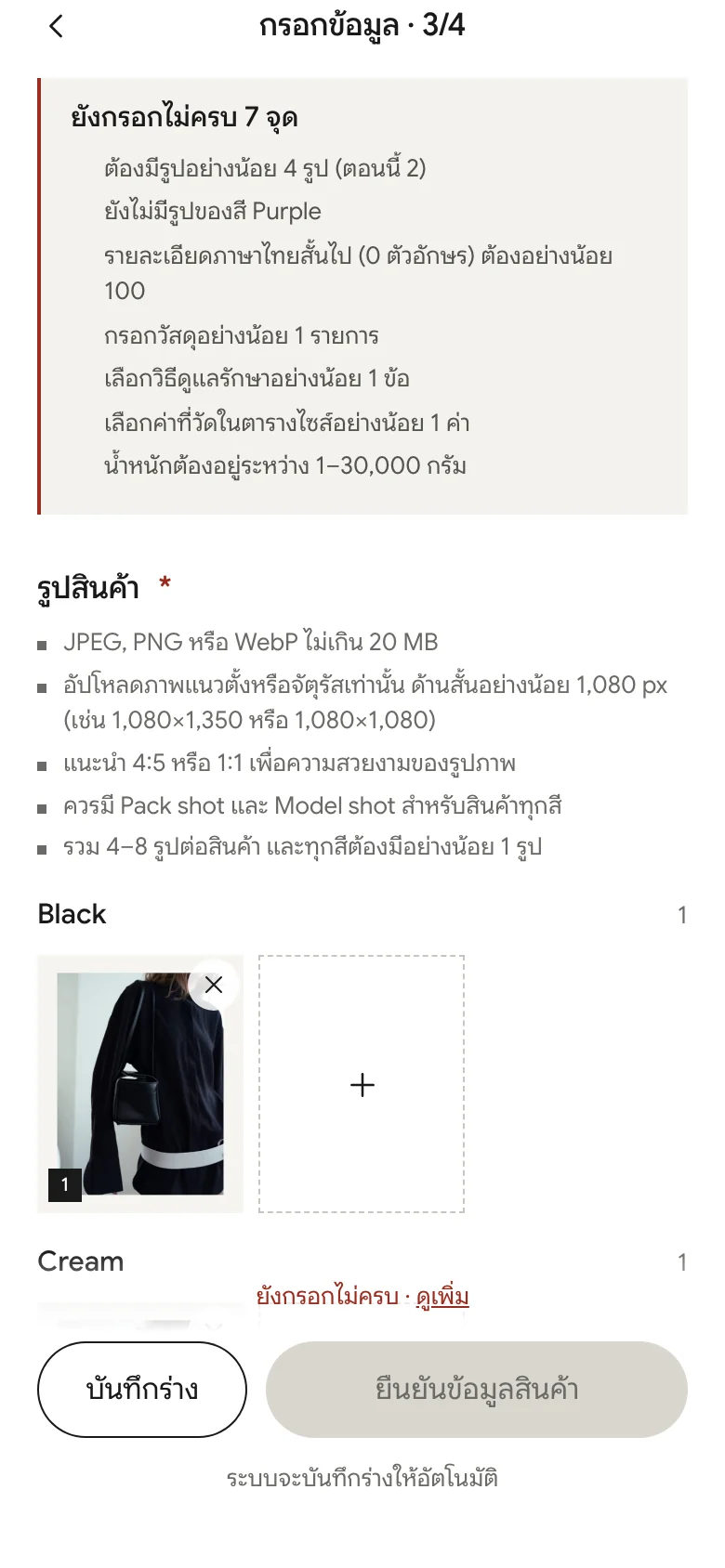
การบันทึกและยืนยันข้อมูล
- ระบบ บันทึกร่างให้อัตโนมัติ ระหว่างกรอกข้อมูล ท่านสามารถกด บันทึกร่าง เพื่อบันทึกและกลับไปหน้ารายการได้ทุกเมื่อ
- เมื่อกรอกครบแล้ว กดปุ่ม ยืนยันข้อมูลสินค้า เพื่อยืนยันและบันทึกข้อมูลสินค้า
- หากยังกรอกไม่ครบ ท่านสามารถตรวจสอบได้จากข้อความ ยังกรอกไม่ครบ และกด ดูเพิ่ม